
A muchos de nosotros nos ha pasado: cambiamos de operador y, al usar nuestra nueva tarjeta SIM en el teléfono o en el router, no conseguimos conectarnos a Internet. Esto, la mayoría de las veces, se debe a que no tenemos bien configurado el APN (Access Point Name).
Sigue leyendo este post y te explicamos de forma sencilla qué es el APN, por qué es crucial y, lo más importante, cómo configurarlo en tu Router industrial VITRIKO para recuperar tu conexión a Internet.
¿Qué es el APN?
El APN (Access Point Name) o, en español, Nombre de Punto de Acceso, es un camino virtual que establece la conexión entre tu dispositivo (como tu router o smartphone) e Internet a través de la red de tu operador móvil. Es el «identificador» que le dice al operador cómo gestionar tu tráfico de datos.
Por qué la configuración manual es necesaria:
Cada operador telefónico tiene sus propios APNs. Al cambiar una tarjeta SIM por otra distinta, el router no siempre se conecta automáticamente. Lo primero que debemos verificar es qué APN está utilizando nuestro operador y si se ha configurado de forma autónoma.
- Diferentes Contratos: En función del tipo de contrato (particular, empresa), puede haber un APN común o uno personalizado.
- IP Pública vs. Privada: El APN utilizado puede determinar si tu router 4G obtiene una dirección IP pública o privada, y si accede a Internet general o a una Intranet privada.
- Sin Compatibilidad: Por lo general, los APN de un operador no funcionan para otro operador distinto. Existen algunos APN estándar que sirven para varios operadores (OMV), pero siempre debes preguntar a tu proveedor cuál es el APN correcto para tu tarjeta SIM.
Cómo introducir el APN en un router 4G de VITRIKO
A continuación, detallamos los pasos para realizar la configuración manual en la interfaz de gestión de tu router VITRIKO.
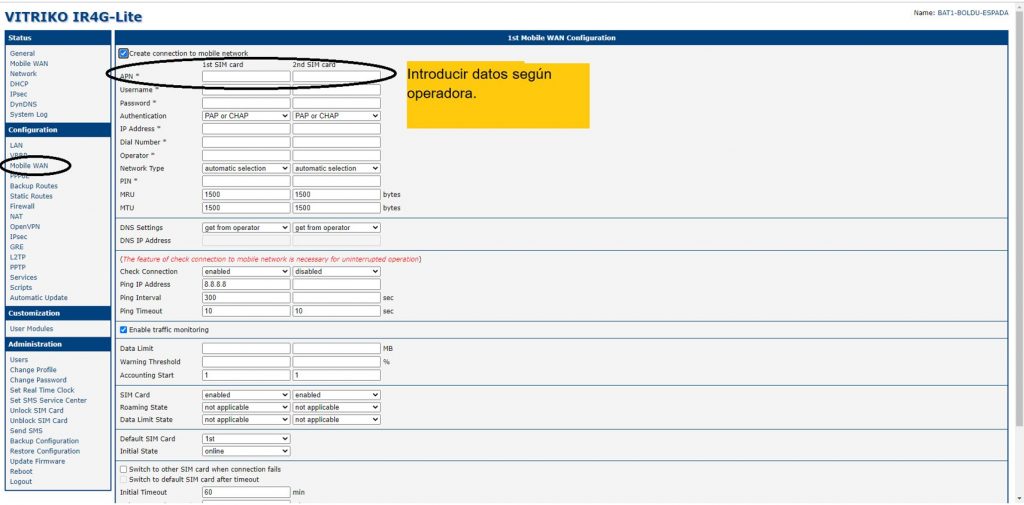
Pasos de configuración:
- Accede a la interfaz web de gestión del router (normalmente a través de la IP por defecto en tu navegador).
- Navega hasta la sección Mobile WAN en el menú de configuración (como se ve resaltado en la imagen).
- Localiza el campo APN (también resaltado). Introduce aquí los datos proporcionados por tu operador móvil.
- Si tu operador lo requiere, introduce también el Username (Usuario) y Password (Clave). Algunos APN de OMV o contratos de empresa lo necesitan.
- Importante: Asegúrate de clicar fuera del campo de texto y presionar el botón Apply para guardar los cambios.

Verificación de la conexión:
- Una vez aplicados los cambios, espera entre 15 y 20 segundos.
- Ve al menú Status (como se ve resaltado en la imagen) y selecciona Mobile WAN.
- Comprueba también el System Log para verificar si efectivamente se ha establecido la conexión a la red móvil y se ha obtenido una dirección IP.
¿Cuál es mi APN?
Aquí tienes un listado de los principales operadores en España para que puedas realizar la configuración:
Listado operadores España (APN, Usuario y Clave)
| Operador | APN | APN Usuario | Clave |
| Movistar | movistar.es | MOVISTAR | MOVISTAR |
| Vodafone | airtelwap.es | wap@wap | wap125 |
| Orange | orangeworld | orange | orange |
| Yoigo | internet | ||
| Simyo | gprs-service.com | ||
| Jazztel | jazzinternet | ||
| Másmovil | internetmas | ||
| Pepephone | internet | ||
| Amena | orangeworld | orange | orange |
| Ono | internet.ono.com | ||
| Lebara | gprsmov.lebaramobile.es | ||
| DigiMobil | internet.digimobil.es | digi | Digi |
| O2 | telefonica.es | telefonica | telefonica |
| Euskaltel | internet.euskaltel.mobi | CLIENTE | EUSKALTEL |
| LycaMobile | data.lycamobile.es | lmes | plus |
| Carrefour | CARREFOURINTERNET | ||
| LlamaYa | Moreinternet | ||
| Lowi.es | lowi.private.omv.es | ||
| BT Móvil | internet.bt.es | bt@internet | internet |
| Jetnet | inetc.es | ||
| Happy Móvil | internettphetico | ||
| Internettphetico | internetmas |
Nota: Esta lista es informativa. Si los datos no funcionan, contacta directamente con tu operador.
Conclusión y Soporte
La correcta configuración del APN es el paso más importante tras un cambio de operador en tu Router industrial VITRIKO. Si tras seguir estos pasos sigues sin acceso, asegúrate de que tu tarjeta SIM está activa y no tiene el PIN activado (o que el PIN esté correctamente introducido en la misma sección ‘Mobile WAN’).
No dudes en consultarnos cualquier duda en nuestra sección de contacto. Estamos aquí para ayudarte a mantener tu conectividad crítica activa.
